TMS运输管理系统PC端使用简单文档
使用流程
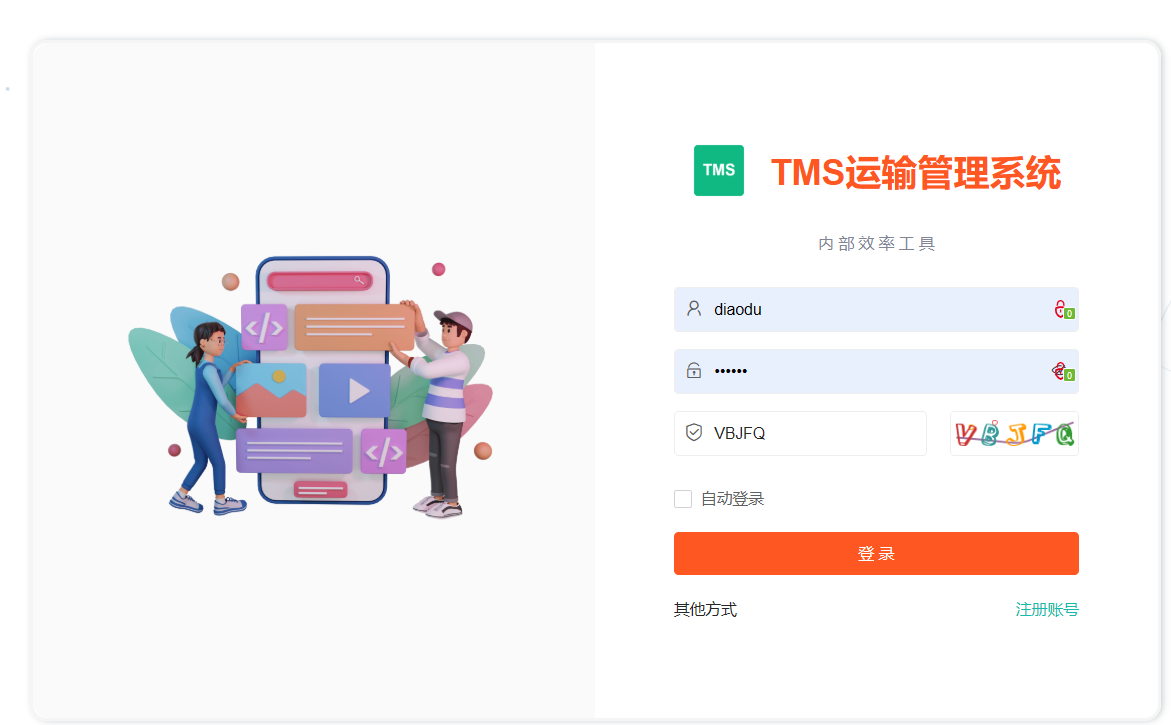
1. 登录系统
访问系统URL:https://tms.cssso.com/login.html
使用分配的用户名和密码登录
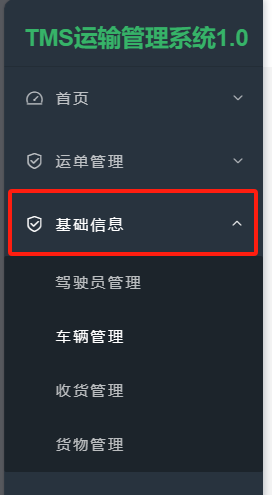
2. 选择功能模块
初次进入系统需要新增基础信息,包括车辆、司机、收货地址等信息。
收货管理

注意上图中公里数的区别:
为便于管理系统未对收发货点进行区分,默认都是收货点,如增加的是发货点,请将公里数输入0!!!
如增加收货点务必填写公里数!
- 点击"收货管理" 进入页面后点击左上角新增按钮
- 填写收货信息(收货人、收货地址、收货时间等)
- 收货点名称非常重要,尽量填写易懂好记的名称,如"哈尔滨2号库",我们在创建运单时需要搜索该名称,方便快捷。
- 保存并提交
货物管理
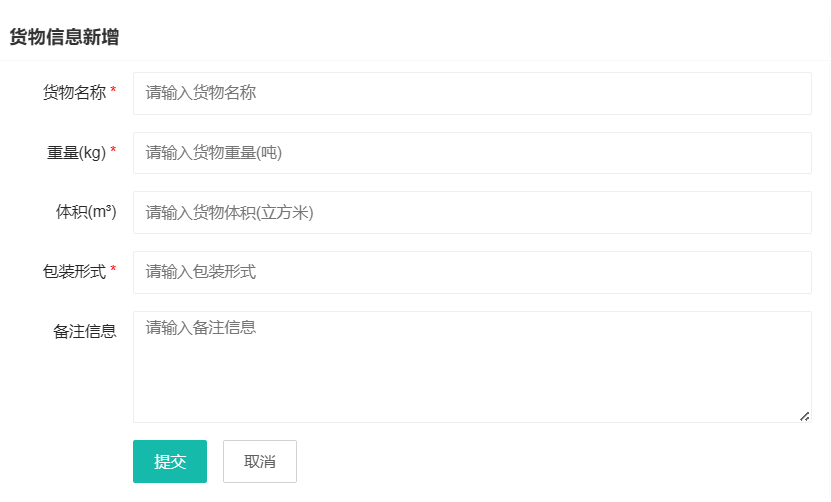
- 点击"货物管理" 进入页面后点击左上角新增按钮
- 填写货物信息(货物名称、货物类型、重量、体积等)
- 保存并提交
货物名称:请填写易懂好记的名称,如"油漆、柴油等"方便搜索
司机管理
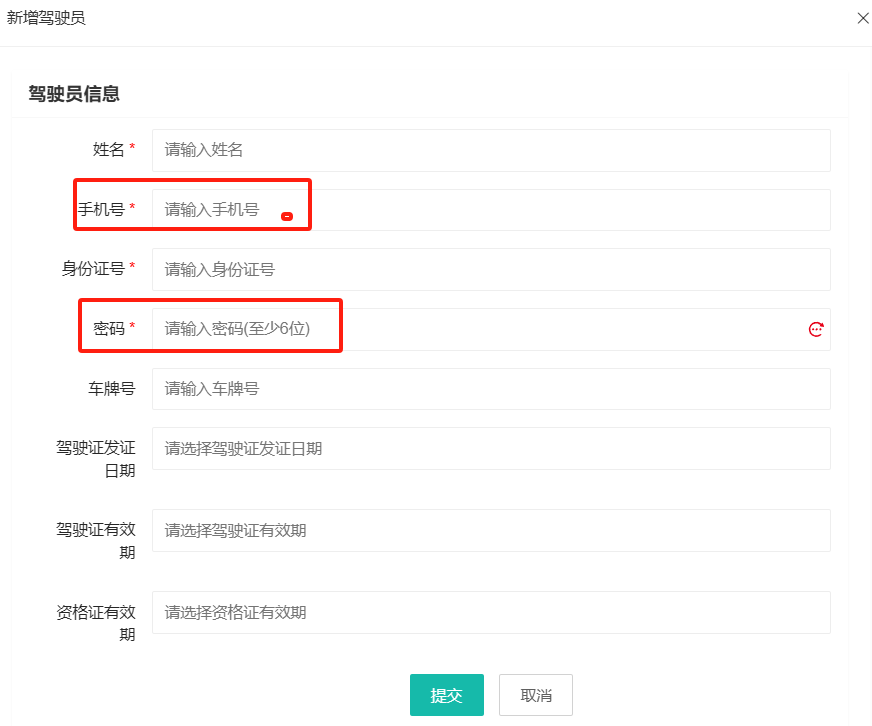
- 点击"司机管理" 进入页面后点击左上角新增按钮
- 填写司机信息(姓名、电话、身份证号等)
- 保存并提交
注意:司机姓名、身份证号、电话必须填写完整,否则无法正常使用司机端系统。
司机端登录时需要手机号和密码,密码可设置为123456或者使用身份证后6位。
3. 创建运单
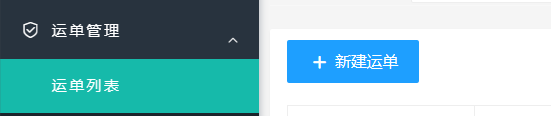
- 进入"运单管理"模块-选择运单列表
- 点击"新建运单"
- 填写运单信息(司机、车辆、货物、路线、时间等)
- 司机:选择已创建的司机
- 车辆:选择已创建的车辆
- 货物:搜索已创建的货物
- 装卸货点:搜索已创建的装卸货点(这里注意检查发货点公里数必须为0)
- 保存并提交
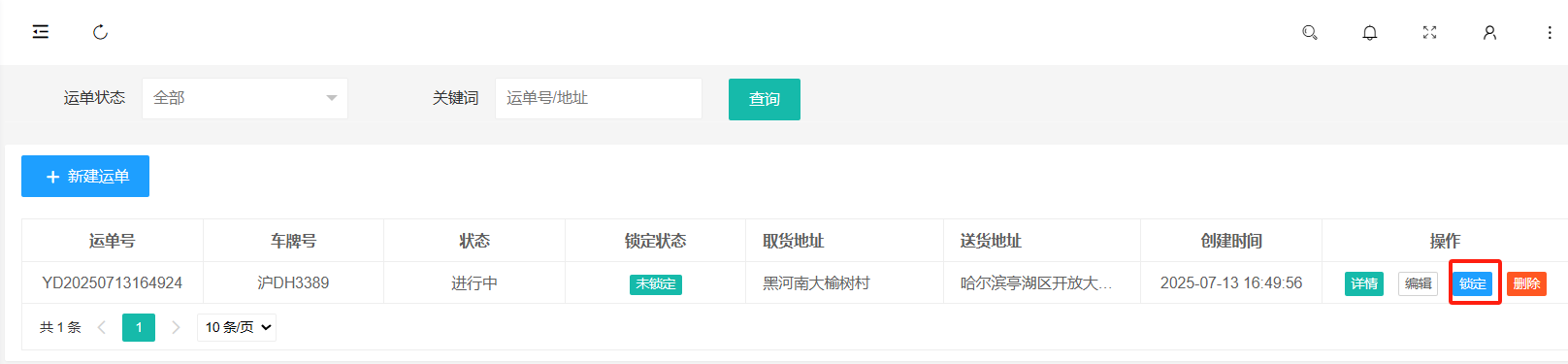
已完成的运单可以锁定,锁定后司机无法编辑上报数据,只能查看。
4. 报备查询
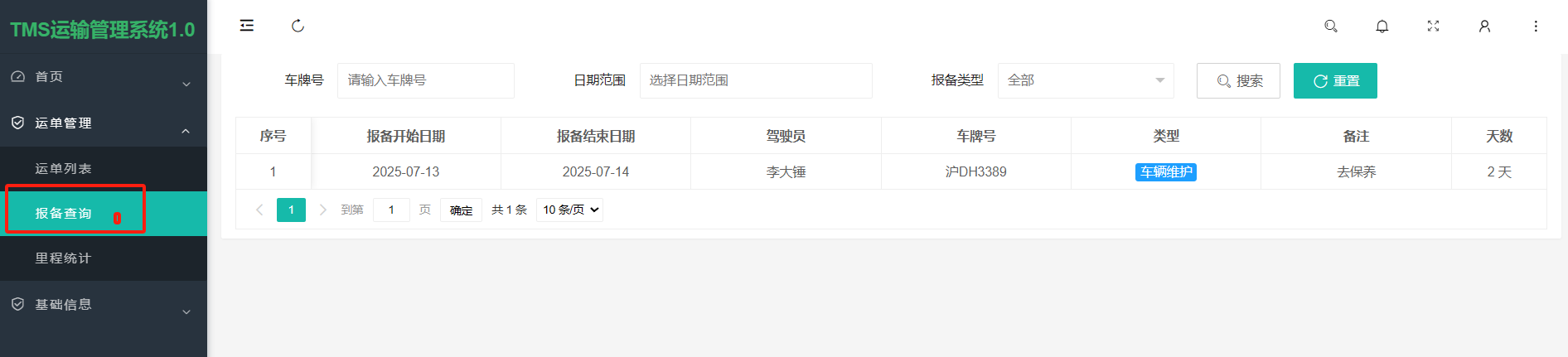
- 查询司机在司机端上报的停运休息报备信息。
- 该信息会自动同步到系统,管理端无需操作仅查看。
5. 里程统计
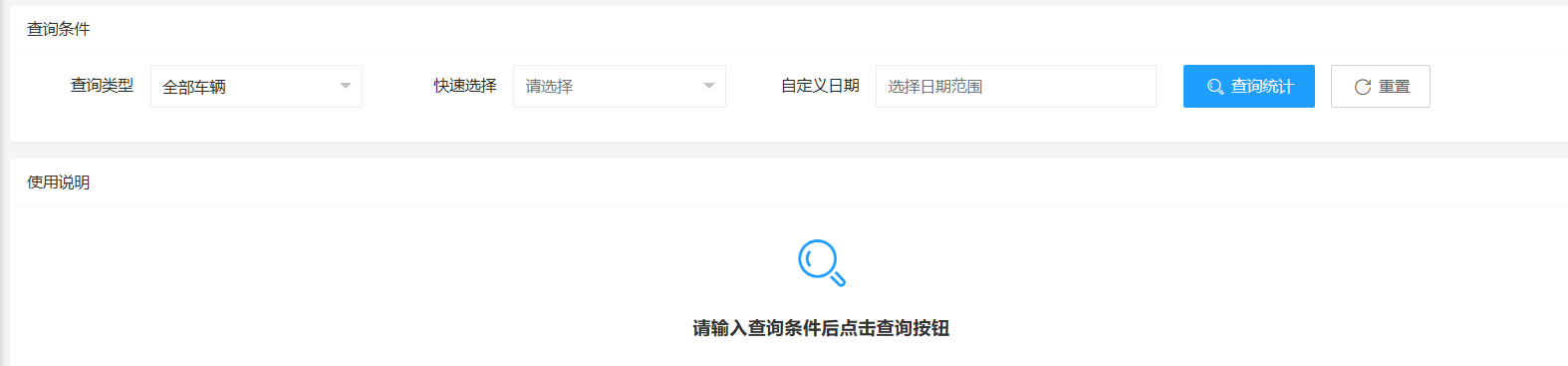
1.可查看全部车辆的本月(默认)运单里程的统计数据。

- 可选择时间范围查看不同时间段的里程统计数据。
- 可选择车辆查看不同车辆的里程统计数据。
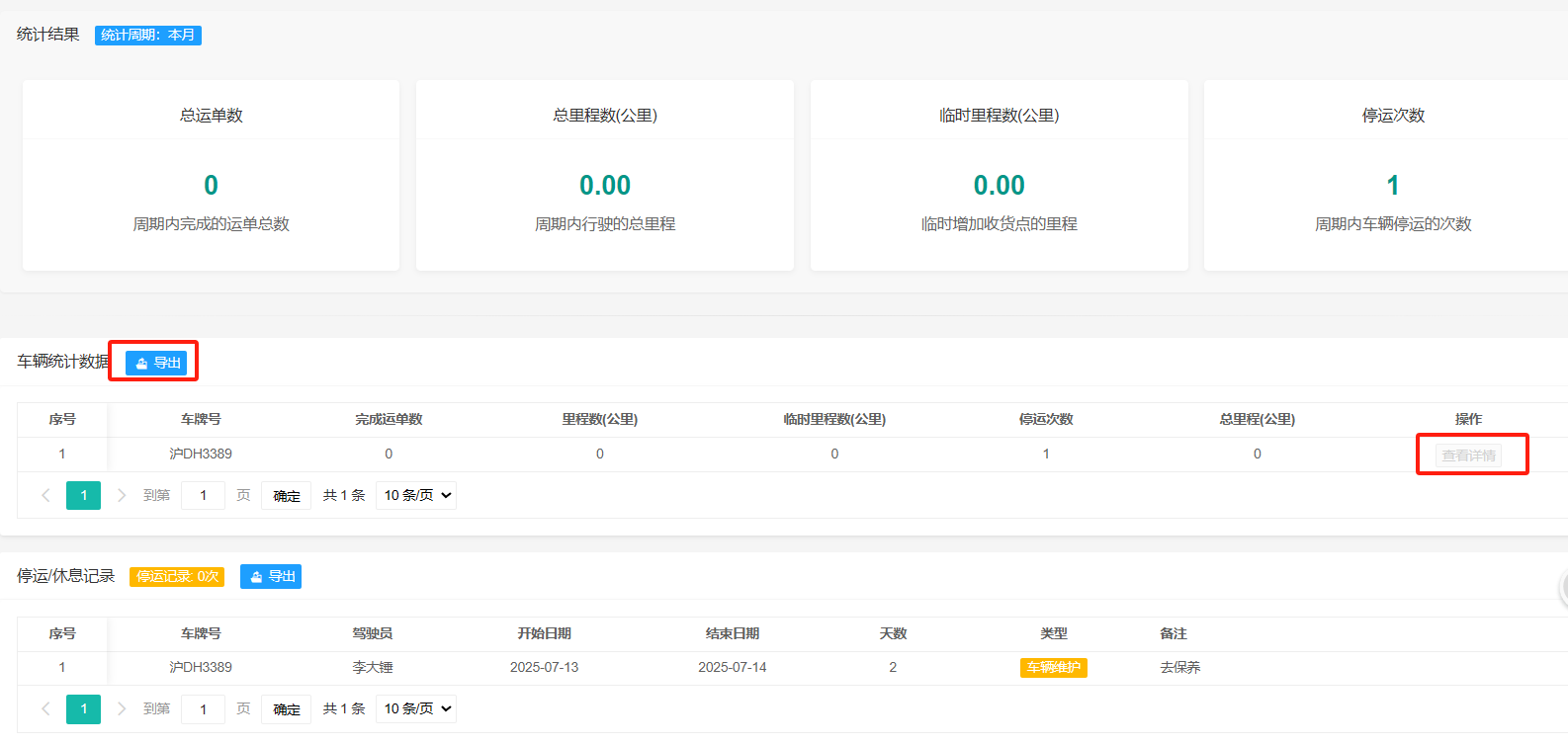
1.数据统计展示以及表格导出功能。
常见问题
Q1: 系统显示“系统错误”或获取数据失败?
A: 退出登录,重新登录。
Q2: 创建完运单或别的信息新增完成没看到页面上显示?
A: 刷新页面。
Q3: 页面显示组件错位,大小不太正常?
A: 刷新后调整页面缩放比例。